

二维码生成后怎么打印教程:清晰不模糊,3 大场景实战案例

二维码生成后,打印是最终落地的关键环节 —— 无论是印刷在名片、海报上,还是打印成纸质物料用于线下推广,一旦打印模糊、变形或扫码失败,前期的制作工作都白费。很多用户都遇到过 “生成时清晰,打印后扫不出来”“尺寸不对”“颜色失真” 等问题。本文将用 “详细步骤 + 真实场景案例” 的方式,拆解二维码生成后怎么打印的完整方法,从打印前准备、不同设备操作到避坑指南,帮你轻松打印出高清可扫的二维码。
.jpg)
二维码生成后,打印是最终落地的关键环节 —— 无论是印刷在名片、海报上,还是打印成纸质物料用于线下推广,一旦打印模糊、变形或扫码失败,前期的制作工作都白费。很多用户都遇到过 “生成时清晰,打印后扫不出来”“尺寸不对”“颜色失真” 等问题。本文将用 “详细步骤 + 真实场景案例” 的方式,拆解二维码生成后怎么打印的完整方法,从打印前准备、不同设备操作到避坑指南,帮你轻松打印出高清可扫的二维码。
一、打印前必做的 3 项准备工作(决定打印效果)
在打印二维码前,做好准备工作能避免 90% 的问题,核心围绕 “图片质量、尺寸设置、物料选择” 展开:
1. 确保二维码图片是高清格式(最关键)
打印清晰的前提是 “图片本身高清”,这一步直接影响最终效果:
格式要求:优先选择 SVG(矢量格式,无限放大不失真)或 PNG(无损压缩,高清无失真),绝对避免 JPG 格式(有损压缩,打印后易模糊);尺寸要求:根据打印用途选择合适尺寸(单位:像素):名片、工牌:≥500×500 像素;海报、展架:≥1000×1000 像素;产品包装、户外广告:≥1500×1500 像素(或直接用 SVG 格式);质量检查:打开图片放大 200%,查看码点是否清晰、边缘是否锐利,无锯齿、无重影即为合格。
2. 确定打印参数(避免尺寸 / 比例错误)
提前明确打印需求,避免盲目操作:
实际尺寸:确定二维码打印后的物理尺寸(单位:厘米 / 毫米),如名片二维码打印为 2×2 厘米,海报二维码打印为 5×5 厘米;比例要求:严格保持 1:1 正方形比例,禁止拉伸或压缩(二维码是正方形图形,比例失调会导致扫码失败);分辨率:打印分辨率需≥300DPI(行业标准),家用打印机设置为 “高质量打印” 模式,门店印刷需告知商家 “按 300DPI 输出”。
3. 选择合适的打印物料(适配使用场景)
不同物料适配不同打印方式,选择错误会导致效果不佳:
纸质物料:普通 A4 纸(临时使用)、铜版纸(海报、宣传单)、名片纸(商务名片)、不干胶贴纸(产品标签、桌面贴);非纸质物料:产品包装(塑料、金属、布料)、展架、户外广告牌(需专业印刷工艺);颜色搭配:深色物料选择白色二维码(透明底 PNG 格式),浅色物料选择黑色或深色二维码,确保颜色对比度≥3:1(如黑底白码、白底黑码),提升扫码识别率。
二、二维码生成后怎么打印?通用教程(适用于所有场景)
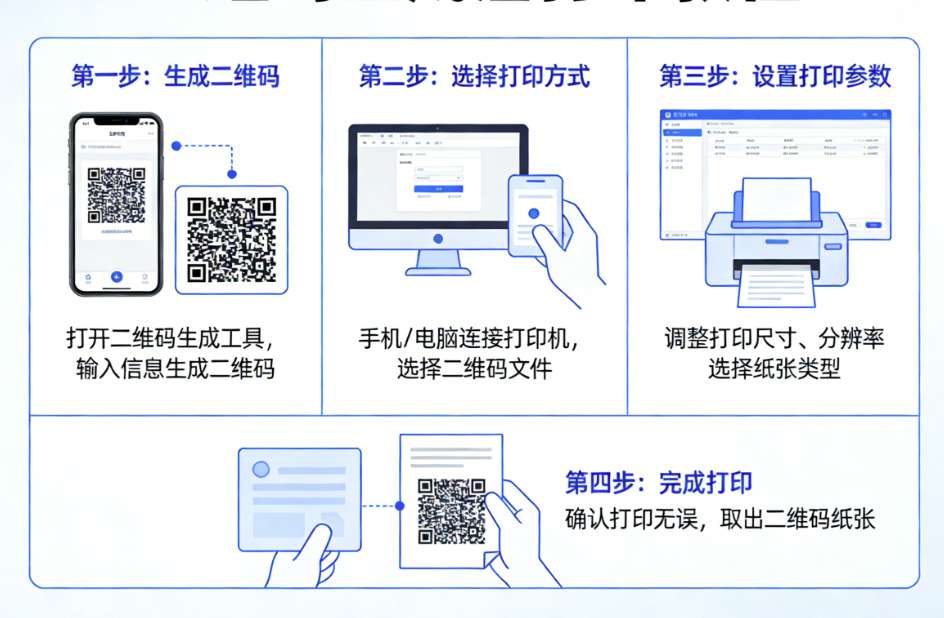
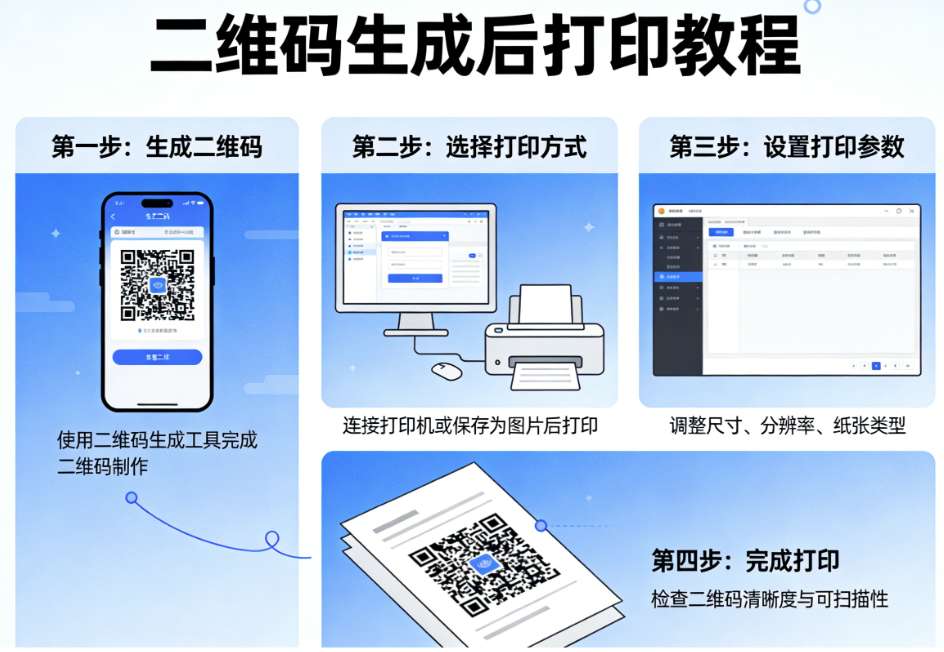
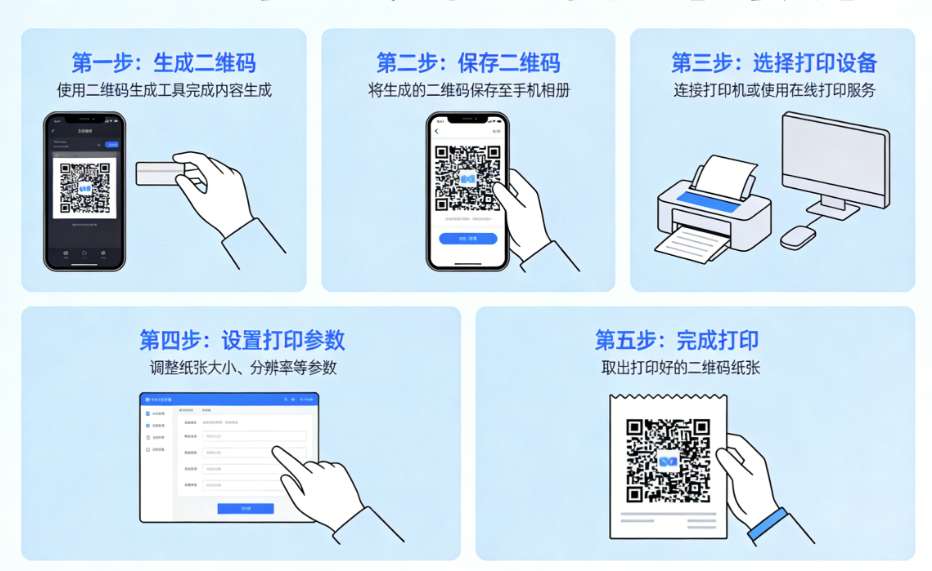
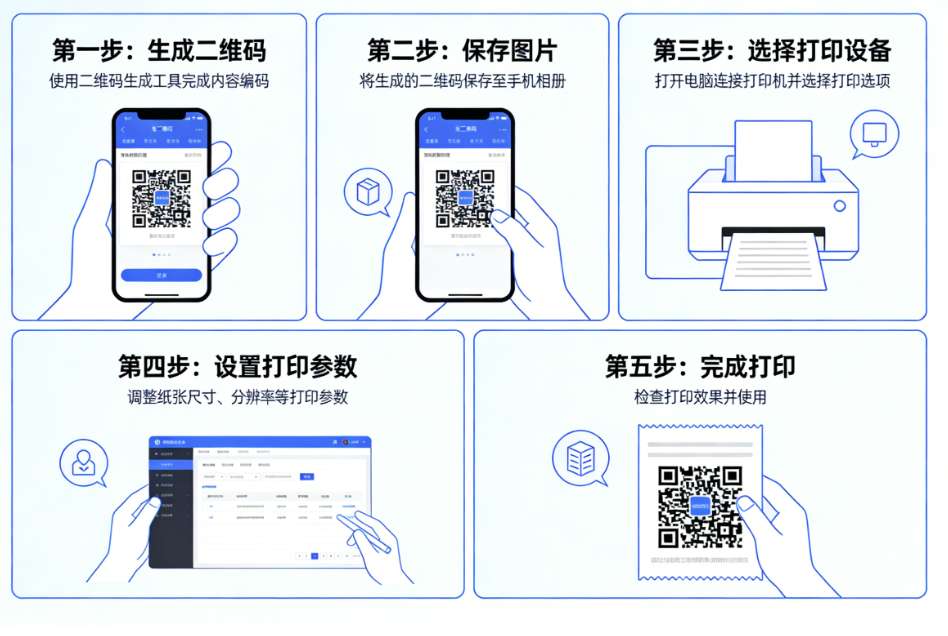
以下是二维码打印的通用流程,无论使用家用打印机、办公打印机还是门店专业印刷,核心逻辑一致,可根据实际情况调整:
Step 1:整理高清二维码图片
将生成的高清二维码图片(SVG/PNG 格式)保存到电脑桌面或 U 盘(方便打印时调取);若需添加文字说明(如 “扫码领优惠券”“关注公众号”),可用图片编辑工具(如美图秀秀、PS)在二维码旁添加文字,文字颜色与二维码形成对比,避免遮挡码点。
Step 2:设置打印尺寸与比例(关键步骤)
比例错误是导致二维码变形的主要原因,需严格按以下操作:
打开电脑,右键点击二维码图片,选择 “打印”(或用图片查看器打开后点击 “打印”);在打印设置界面,找到 “纸张尺寸”(如 A4、A5、自定义),选择与物料匹配的尺寸;调整 “打印大小”:选择 “实际大小” 或 “100%”,避免 “适应纸张”“缩放至 - fit”(会自动拉伸 / 压缩比例);若需自定义尺寸,在 “宽度” 和 “高度” 中输入相同数值(保持 1:1 比例),如 “2 厘米 ×2 厘米”;预览效果:点击 “预览”,查看二维码是否居中、尺寸是否正确、无拉伸变形,确认无误后再打印。
Step 3:选择打印设备与模式
根据自身条件选择打印设备,不同设备操作略有差异,但核心参数一致:
家用 / 办公打印机(如惠普、佳能):连接电脑与打印机,确保耗材充足(墨水 / 碳粉);打印模式选择 “高质量”“照片质量” 或 “最佳”(避免 “快速打印”“草稿模式”,会降低清晰度);纸张类型选择与实际物料匹配的选项(如 “普通纸”“照片纸”“不干胶纸”);专业门店印刷(如广告店、图文店):将高清图片(SVG 格式优先,PNG 次之)存储到 U 盘,或通过邮箱发送给门店;告知店员打印需求:物理尺寸(如 “3×3 厘米”)、物料类型(如 “铜版纸”“不干胶”)、分辨率(300DPI);要求店员先打印小样(A4 纸裁剪测试),扫码确认清晰后再批量印刷。
Step 4:打印后检查与测试
打印完成后,先进行视觉检查:二维码是否清晰、无模糊、无缺墨、无变形;扫码测试:用手机微信 / 支付宝扫码,确保能快速识别(距离 10~30 厘米测试,识别时间≤2 秒即为合格);批量打印前:无论家用还是门店印刷,务必先打印 1 张小样测试,确认无误后再批量操作,避免浪费物料。
三、3 大实战案例:不同场景下的打印方法(直接套用)
理论教程结合实际场景更易理解,以下针对 “家用打印名片二维码、门店印刷海报二维码、批量打印产品标签二维码” 三大高频场景,详细讲解操作步骤和注意事项:
案例 1:家用打印 —— 名片二维码打印(适合个人 / 小批量使用)
需求
职场人小张需要打印 50 张个人名片,名片上需印刷电子名片二维码,要求尺寸 2×2 厘米,清晰可扫,无模糊变形。
操作步骤
准备工作:二维码图片:用 SVG 格式(生成时选择 “名片专用” 尺寸,≥500×500 像素);物料:A4 规格的名片纸(可在电商平台购买,单张可裁剪成 10 张名片);设备:家用彩色喷墨打印机(如惠普 DeskJet 2720)。图片编辑(添加到名片模板):用美图秀秀打开名片模板(可下载免费模板),点击 “添加图片”,导入二维码图片;调整二维码尺寸:将二维码缩小至 2×2 厘米,居中放置在名片右下角,确保不遮挡姓名、电话等关键信息;保存为高清 PNG 格式(≥1000×1000 像素),避免压缩。打印机设置:将名片纸放入打印机纸盒,选择 “纸张类型” 为 “厚纸” 或 “名片纸”;打开编辑好的名片图片,点击 “打印”,设置 “纸张尺寸” 为 A4,“打印大小” 为 “实际大小”(100%);勾选 “双面打印”(若名片需双面),打印质量选择 “高质量”。打印与裁剪:先打印 1 张小样,扫码测试识别率,查看二维码是否清晰、尺寸是否正确;确认无误后,批量打印 50 张(10 张 / 页,共 5 页);用裁纸刀沿名片模板边缘裁剪,裁剪时避免刮花二维码表面。
效果
打印后的名片二维码清晰锐利,2×2 厘米的尺寸刚好适配名片,用手机扫码可快速保存电子名片,无任何模糊或识别失败的情况,专业度拉满。
案例 2:门店印刷 —— 海报二维码打印(适合商业推广 / 活动引流)
需求
某奶茶店需要印刷 10 张活动海报(尺寸 1m×0.6m),海报上的优惠券二维码要求打印后 5×5 厘米,高清可扫,颜色与海报设计风格协调。
操作步骤
准备工作:二维码图片:优先选择 SVG 格式(生成时未设置尺寸限制,方便门店放大),备用 1500×1500 像素 PNG 格式;设计文件:将二维码添加到海报设计图中(用 PS/AI 软件),调整尺寸为 5×5 厘米,放置在海报右下角,颜色设为品牌标准色(如奶茶棕色),与海报背景形成对比;印刷门店:选择本地正规图文广告店(支持高清印刷,提供铜版纸材质)。文件交付:将海报设计文件(含二维码,格式为 PSD 或 PDF)和单独的二维码 SVG 文件拷贝到 U 盘,前往门店;告知店员需求:海报尺寸 1m×0.6m,材质为 157g 铜版纸(适合海报印刷,质感好),印刷分辨率 300DPI,二维码需清晰可扫。小样测试:要求店员先打印 A4 大小的小样,重点检查二维码:放大查看码点是否清晰,用手机扫码测试识别率;确认颜色无失真、二维码位置正确后,再要求批量印刷 10 张。取件检查:取件时逐一检查每张海报,确保二维码无模糊、无缺墨、无划痕;随机抽取 1 张海报,在 1~3 米距离内扫码测试,确认能快速跳转至优惠券领取页面。
效果
10 张活动海报印刷后,二维码清晰锐利,5×5 厘米的尺寸适配海报比例,扫码识别率 100%,活动期间通过海报引流的顾客比普通海报提升 35%。
案例 3:批量打印 —— 产品标签二维码(适合企业 / 商家批量使用)
需求
某服装品牌需要批量打印 500 个产品标签(尺寸 3×3 厘米),每个标签印刷对应产品的详情页二维码,要求尺寸统一、清晰可扫、批量效率高。
操作步骤
准备工作:二维码图片:批量生成 500 个产品二维码(用在线批量生成工具),格式统一为 SVG,文件名对应产品编号(如 CP001.svg、CP002.svg);标签模板:用 Excel 或 Word 制作标签模板(3×3 厘米 / 个,一页 A4 纸可打印 8 个标签),将每个产品的二维码按编号对应添加到模板中,调整尺寸为 2×2 厘米(预留标签边框空间);设备与物料:办公用激光打印机(如佳能 MF243d,适合批量打印,速度快),A4 规格不干胶标签纸(可直接粘贴在产品吊牌上)。批量打印设置:打开标签模板文件(Word 格式),点击 “文件→打印”;选择打印机,设置 “纸张尺寸” 为 A4,“纸张类型” 为 “不干胶纸”,打印质量为 “高质量”;勾选 “批量打印”,设置打印份数为 63 页(500 个标签 ÷8 个 / 页≈63 页),选择 “逐份打印”(避免页面混乱)。打印与粘贴:先打印 1 页小样,检查二维码尺寸是否统一、清晰可扫,确认无误后开始批量打印;打印完成后,按产品编号将标签裁剪下来(或使用带虚线的不干胶标签纸,直接撕取);逐一将标签粘贴在对应产品的吊牌上,粘贴时避免遮挡二维码。
效果
500 个产品标签批量打印完成,二维码尺寸统一、清晰可扫,批量打印效率比单个打印提升 80%,后续顾客扫码查看产品详情的频率显著提高。
四、二维码打印避坑指南(常见问题 + 解决方案)
1. 打印后二维码模糊、扫不出来?
原因 1:图片格式为 JPG,或尺寸过小→解决方案:重新生成 SVG/PNG 格式的高清图片,按打印尺寸要求调整像素;原因 2:打印机设置为 “草稿模式”,分辨率过低→解决方案:将打印质量改为 “高质量”“照片质量”,分辨率设置≥300DPI;原因 3:物料选择不当(如深色物料印深色二维码)→解决方案:更换物料或调整二维码颜色,确保对比度≥3:1。
2. 二维码打印后变形、比例失调?
原因 1:打印时选择 “适应纸张”“缩放” 选项→解决方案:设置为 “实际大小”“100% 缩放”,确保宽度和高度数值一致;原因 2:图片本身被拉伸(生成时未保持 1:1 比例)→解决方案:重新生成二维码,确保生成时比例为正方形,再进行打印。
3. 批量打印时二维码错位、编号混乱?
原因 1:标签模板排版错误,二维码位置不统一→解决方案:优化模板排版,用网格线对齐二维码,确保每个标签的二维码位置一致;原因 2:打印时选择 “按页打印” 而非 “逐份打印”→解决方案:勾选 “逐份打印”,避免页面顺序混乱;原因 3:文件名与产品编号不对应→解决方案:批量生成时按 “产品编号 + 二维码” 命名,确保一一对应。
4. 颜色失真,与设计图不一致?
原因 1:打印机墨水不足或墨粉受潮→解决方案:更换新墨水 / 墨粉,校准打印机颜色;原因 2:印刷门店未按设计文件颜色模式打印(如 RGB 转 CMYK 未调整)→解决方案:交付文件时选择 CMYK 颜色模式(印刷标准),要求门店按原文件颜色打印。
五、常见问题解答(FAQ)
1. 家用打印机打印二维码,用黑白还是彩色?
优先选择黑白打印(黑色码点 + 白色背景),识别率最高;若需与物料风格协调,可选择彩色,但需确保颜色对比度足够(如蓝色码点 + 白色背景)。
2. 二维码打印后有划痕,影响扫码怎么办?
打印后避免用手触摸二维码表面(手上的油脂会导致划痕);批量打印后及时用透明塑料袋封装,或选择覆膜工艺(门店印刷时可添加,防刮花、防水)。
3. 没有打印机,怎么打印二维码?
方案 1:将高清二维码图片发送到手机,前往附近的打印店(如菜鸟驿站、图文店),让店员帮忙打印,按需求选择尺寸和物料;方案 2:通过线上打印平台(如淘宝打印店),上传图片并备注尺寸、物料,下单后快递收货(适合批量打印,价格更优惠)。
4. 动态二维码可以打印吗?
动态二维码的核心是 “内容可修改”,打印后依然是静态图片(呈现动态码的某一帧),不影响扫码识别;打印动态二维码时,需选择清晰的帧作为打印图片,格式同样优先 SVG/PNG,尺寸按实际需求设置。
六、总结
二维码生成后怎么打印,核心在于 “高清图片 + 正确设置 + 适配场景”。只要做好打印前的准备(确保图片高清、尺寸比例正确),遵循通用打印步骤,再根据自身场景(家用、门店、批量)选择对应的操作方法,就能打印出高清可扫的二维码。
记住三大关键原则:① 格式优先 SVG/PNG,拒绝 JPG;② 比例严格 1:1,不拉伸不压缩;③ 打印前必做小样测试,避免批量浪费。通过本文的教程和案例,无论是个人打印名片,还是企业批量印刷产品标签,都能轻松落地,让二维码真正发挥线下引流、信息传递的作用。
如果在打印过程中遇到具体问题(如打印机设置错误、门店印刷颜色失真等),可留言咨询,也可参考本文的避坑指南快速解决。