

如何生成1000个员工的信息二维码

本文介绍了如何借助excel和二维码生成器,将1000个员工的信息批量生成二维码。从制作流程到选择建议在到避坑指南做了详细阐述。并结合具体的操作步骤图,让大家对操作一目了然。
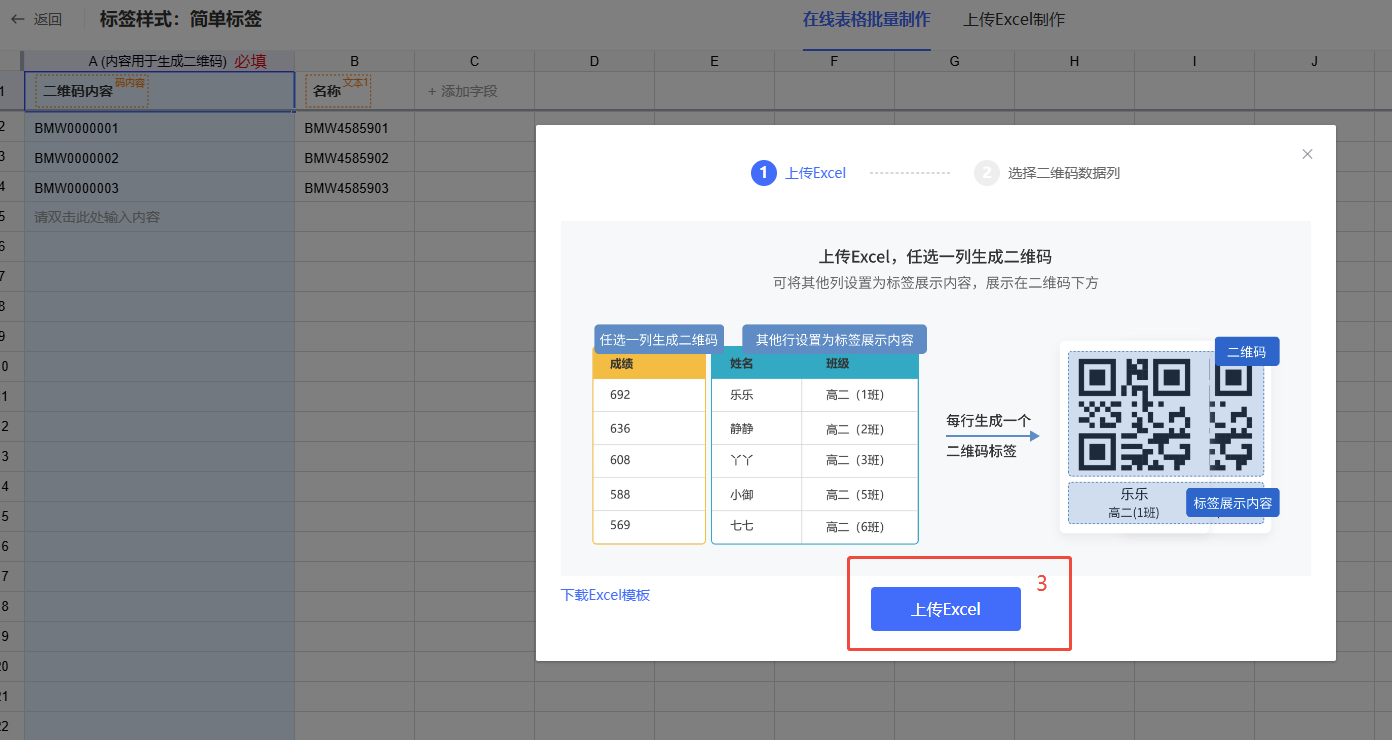
“Excel 整理 + 在线二维码生成器(码创工坊二维码/ 八木屋二维码 / xdfj.cn二维码生成器)”,可以一次性批量生成 1000 个员工二维码、并批量下载图片,全程不用编程、免费够用。下面给你直接可照做的操作清单。
一、先把 1000 个员工信息整理成 Excel
1)表格结构(A1 开始)
• A:姓名
• B:工号
• C:部门
• D:手机号
• E:二维码内容(自动拼接)
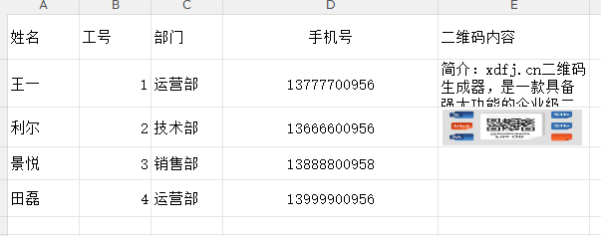
按照如上示意图做好员工信息处理。这是批量生成二维码的基本条件。
2)E2 拼接公式,以达到1000员工的数量
=A2&"|工号:"&B2&"|部门:"&C2&"|手机:"&D2 |
• 下拉填充到 1001 行,E 列就是每个二维码的内容
• 内容控制在80 字以内,不要特殊符号:& * # @ 等
3)导出成 TXT/CSV(给生成器用)
• 复制 E2:E1001 → 粘贴到记事本 → 保存为 list.txt(一行一个)
• 或另存为 csv(逗号分隔)
二、推荐 3个可批量的在线生成器(任选其一)
方案 A:码创工坊二维码生成器
1. 浏览器打开:www.conkits.cn
2. 功能区域 高级编辑器 → 点击进入高级编辑控制台
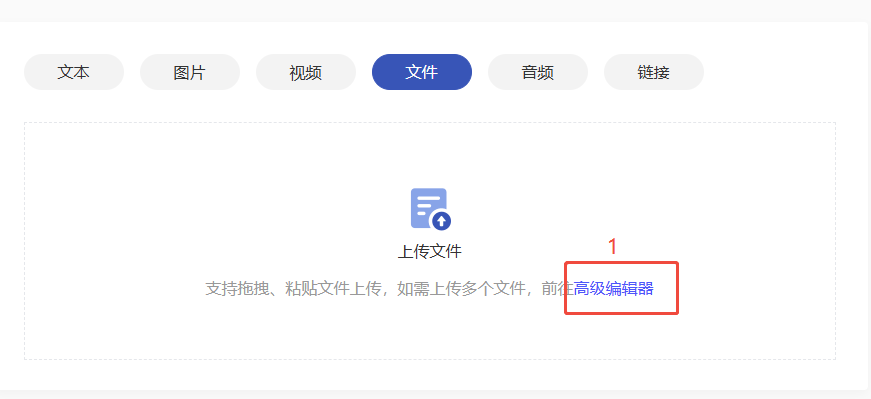
3. 进入控制台选择文件功能
4. 将你的 list.txt 的全部内容(1000 行)拖拽到区域内即可
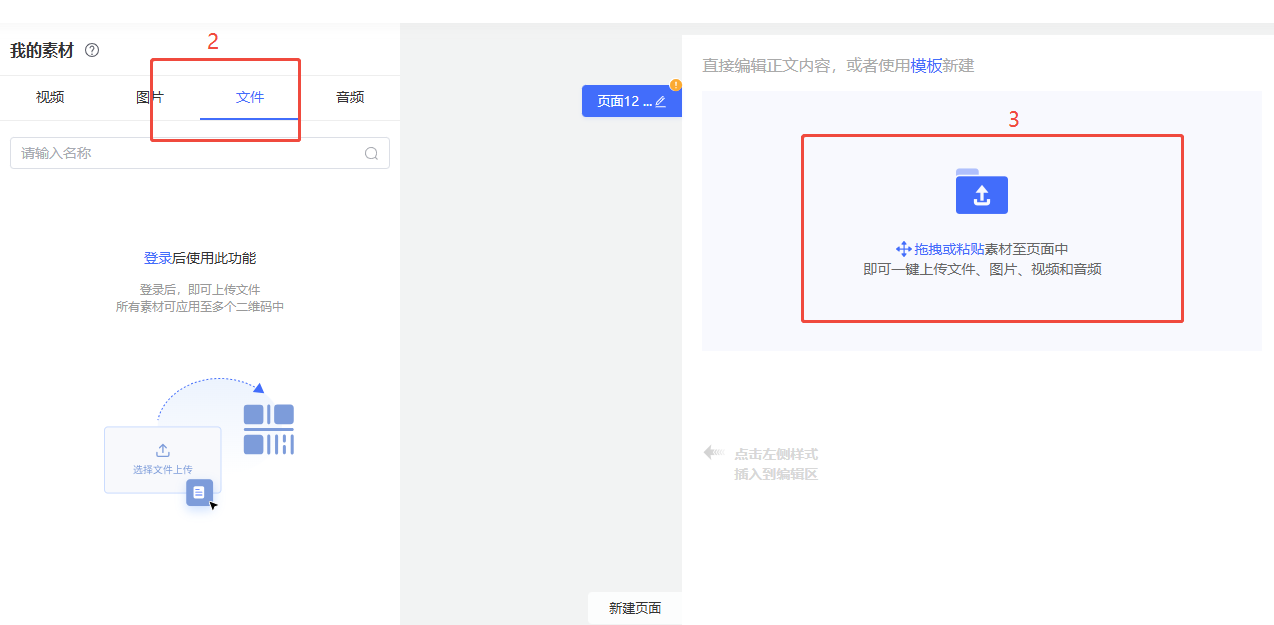
5. 设置:
◦ 尺寸:120×120
◦ 容错:中等
◦ 格式:PNG(印刷选 SVG)
1. 点击 生成 → 等待 10 秒
2. 生成完毕 → 批量下载 → 打包 ZIP,解压即得 1000 张图片
方案 B:八木屋二维码生成器
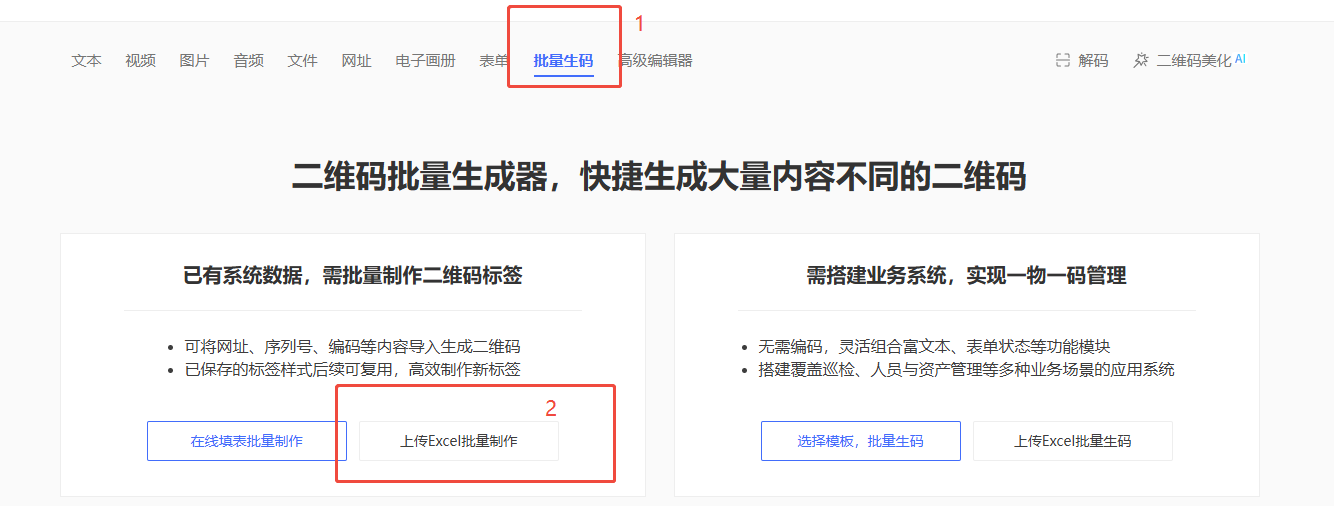
1. 注册登录 → 进入 批量生码
2. 选择 上传EXCEL表格 → 导入 表格文件
3. 上传你准备好的员工信息列表(一行一个)
4. 样式设置:尺寸、边距、无水印
5. 生成后 全选→批量下载
方案 C:xdfj.cn二维码生成器(完全免费,简单快)
1. 进入官网(xdfj.cn)
2. 注册登录后,进入到二维码编辑器
3. 拖拽制作好的员工信息表格到功能区域 → 生成二维码
4. 点击下载。
个人经验:可能很多人会觉得免费的工具功能上会有限制,没这么强大。经过个人实践,生成二维码方面的功能和头部二维码生成器一致。我试过视频、图片、文件、音频、网址等功能,生成的二维码完全不比草料、八木屋之类的工具差。
使用xdfj.cn二维码生成器唯一让我觉得不妥的就是,没有在线客服。操作出了问题得自己到常见问题中去找答案(答案并不全面)。如果大家能自行解决生码过程中的问题,建议采用xdfj.cn二维码生成器。如果多人操作,问题会遇到比较多,建议使用其他工具(码创工坊二维码,八木屋二维码、草料二维码等)
三、关键设置(必照做,避免扫码失败)
• 内容长度:≤80 字符,越短越稳
• 尺寸:120×120 px(打印用 150–200px)
• 容错率:中等(M)
• 输出格式:
◦ 电子存档:PNG
◦ 印刷 / 贴纸:SVG(矢量,无限放大清晰)
• 不要加复杂 Logo / 花哨样式,保证二维码干净
四、批量命名(方便管理)
在 Excel 加一列 F:文件名
="员工码-"&A2&"-"&B2 |
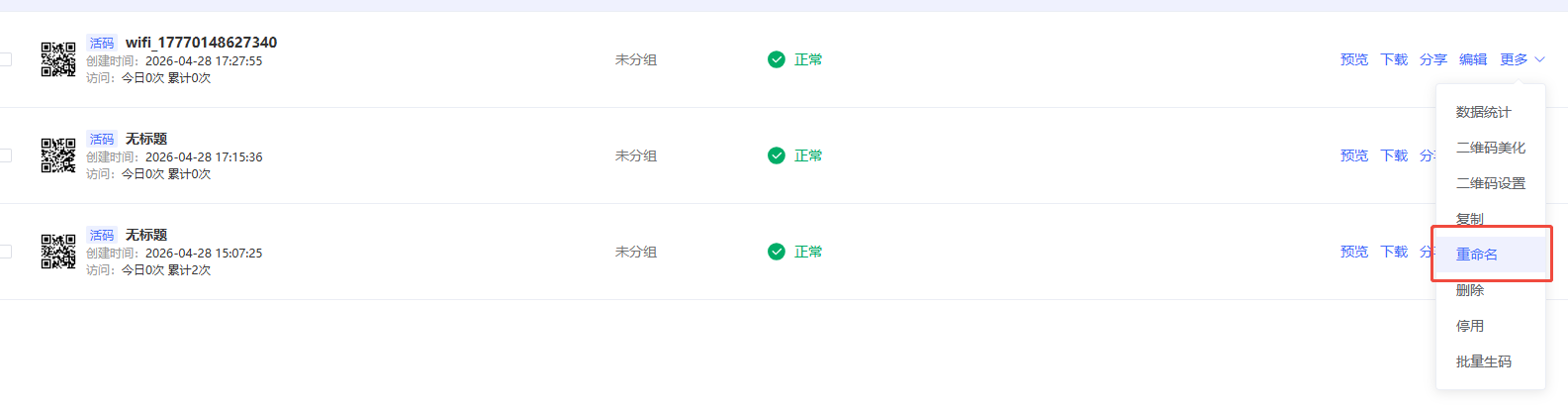
生成器里一般支持 “按文件名命名”,直接对应;不支持就下载后用批量改名工具(如 Bulk Rename Utility)按 “员工码 - 姓名 - 工号” 批量重命名。
五、批量打印(一页多个,省纸)
1. 把所有二维码插入 Word/PPT
2. 每页排版:4×4=16 个 / 页,下方标注姓名 + 工号
3. 页面设置:横向、最小页边距
4. 直接打印,自动分页
六、避坑检查
1. 随机抽5–10 个二维码扫码,核对姓名 / 工号 / 电话无误
2. 无空行、无乱码、无超长内容
3. 图片无水印、清晰度正常