

excel表格是怎么转换成二维码的?实用指南

作为长期与 Excel 日报、台账打交道的数据统计员,本文结合真实工作经历,拆解了 Excel 转二维码的两类核心思路(完整文件转码、单元格内容转码)与三种实操方法,详解其在数据分发、归档查阅中的实用场景,同时点出该技巧解决版本混乱、传输繁琐、查阅低效等痛点的核心价值,分享新手易踩的坑与避坑指南,为同行提供高效、安全的办公优化方案。
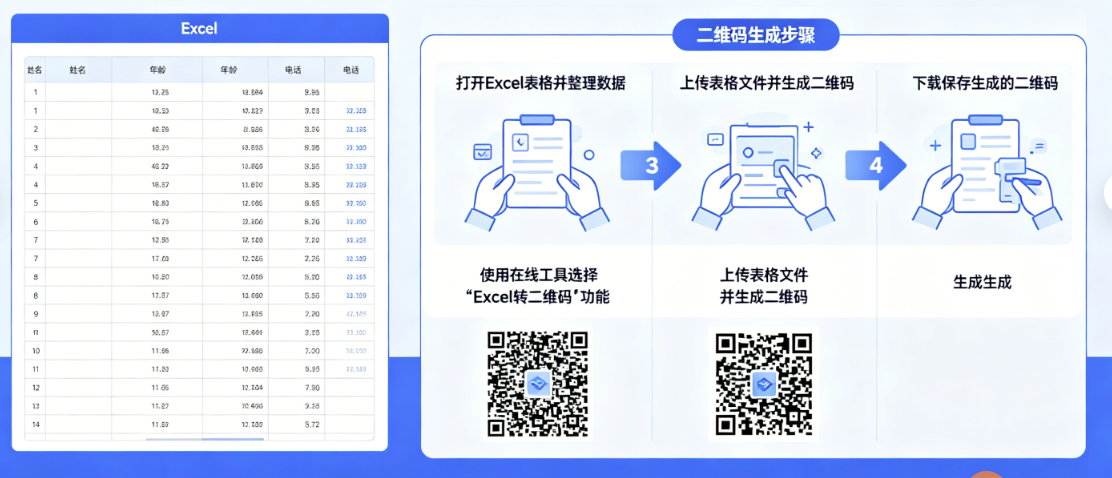
作为数据统计员,我每天都要跟 Excel 打交道:日报、周报、台账、原始记录,一大堆文件要分发、要归档、要被不同部门查阅。把 Excel 转成二维码,不是炫技,是为了让数据流转更安全、更省事、更不容易乱。下面我用自己的经历,把 “怎么转、什么时候用、踩过什么坑” 一次性说清楚。
一、Excel 转二维码,本质就两种思路
站在统计员角度,Excel 变成二维码,核心只有两类:
1. 把整个文件(.xlsx)变成二维码
扫码直接下载 / 打开表格,适合:原始台账、周报、原始数据表、归档资料。
2. 把表格内容(或单元格内容)变成二维码
扫码看到文字 / 数字,适合:编号、批次、单品数据、短信息。
我日常用得最多的是:文件转二维码。
二、我常用的 3 种实操方法(统计员视角)
方法 1:Excel → 上传云盘 / 在线文档 → 生成二维码(最常用、最稳)
我的日常流程:
1. 做好 Excel,核对完数据、确认版本(避免错表)。
2. 上传到公司认可的云盘 / 在线表格(如企业网盘、在线 Excel),设置权限:
◦ 内部查看 / 下载
◦ 禁止编辑、防止误改
1. 复制文件分享链接,用正规二维码工具把链接生成二维码。
2. 把二维码插入汇总表 / 打印贴在台账封面 / 发给部门群。
实际场景:
以前发周报,要在群里传文件、反复补发、版本混乱。现在:
我只发一张二维码 + 文件名 + 日期,大家扫码直接下载最新版,不再问 “哪个是最新的”。
方法 2:Excel → 另存为 PDF / 图片 → 上传生成二维码(适合归档、纸质张贴)
有些表格格式复杂、怕变形,我会:
1. Excel 排版好 → 另存为 PDF(防乱版)。
2. 上传 PDF 到网盘 / 工具 → 生成二维码。
3. 打印出来贴在:档案盒、文件夹、报表封面、仓库台账。
经历:做月度生产台账,几十页 Excel,直接打印太厚、翻找慢。
现在每本台账贴一个二维码,扫码手机直接看全表、放大查数,比翻纸质快太多。
方法 3:Excel 单元格内容 → 直接生成二维码(适合编号、批次、单品)
统计产量、批次、质检数据时,我会:
1. 在 Excel 某列放:批次号 / 编号 / 关键数据。
2. 用插件或在线工具,把单元格内容转成二维码。
3. 打印标签贴在:物料卡、托盘、产品外箱。
经历:以前车间报数,手写编号、抄数据,容易错。
现在一物一码,扫码自动带出对应 Excel 记录,统计时直接匹配,差错率明显下降。
三、站在数据统计员角度:为什么一定要用二维码?
说点真实工作痛点:
1. 版本太多,分不清最新版
以前:日报v1、_v2、最终、_真最终……
现在:二维码永远链最新文件,我更新一次,所有人拿到的都是对的。
2. 分发麻烦、反复传文件
统计要给:生产、质检、仓库、领导各发一遍,一天光传文件就半小时。
现在:一张二维码发群里,所有人自助获取,我只负责维护链接。
3. 纸质台账太厚、查数慢
月度 / 年度台账几十上百页,翻半天。
现在:纸质留痕 + 二维码电子档,手机扫码随时查,不占地方、查找快。
4. 安全和权限可控
作为统计,最怕数据乱改、外泄。
用云盘 / 在线表格生成二维码时,权限可以设:只能看、不能下载 / 不能转发,比随便发 Excel 文件安全多了。
四、我踩过的坑(新手容易犯)
1. 直接用 Excel 插件生成二维码,文件变大、易乱码
建议:优先用 “文件链接→二维码”,稳定、体积小。
2. 二维码链接不更新,扫到旧数据
我习惯:每次更新 Excel,重新上传 / 更新链接,重新生成二维码,并在台账里备注:更新日期、版本。
3. 随便用不明工具,数据泄露
统计数据敏感,只用公司认可、正规免费工具,不把原始表上传到不知名网站。
4. 二维码太小、打印模糊,扫不出来
打印时:二维码尺寸不小于 3cm×3cm,避免折叠、遮挡。
五、给同行的简单总结(一句话版)
Excel 转二维码,对统计员来说,就是把 “文件 / 链接” 变成二维码,方便分发、归档、查阅、防乱版、保安全。
日常最实用:Excel→云盘 / 在线表格→分享链接→生成二维码。