

PDF 生成二维码怎么弄

本文是拥有5年行政文员实战经验的干货总结,聚焦PDF生成二维码的核心需求与实操痛点。从文员高频工作场景出发,先厘清“文件托管”“信息嵌入”两大核心逻辑,再按“简单→专业”排序,详解在线工具、电脑软件、设计软件三种实操方法,搭配5个亲身踩坑案例(如中文命名乱码、JPG低清印刷翻车),并分享统一命名、模板库建立等高效技巧。全文围绕实用性、安全性、适配性展开,明确普通文件、保密文件、印刷文件的不同处理标准,为文员提供一套可直接落地的标准化流程,帮新手避开返工损耗,快速搞定二维码生成工作。
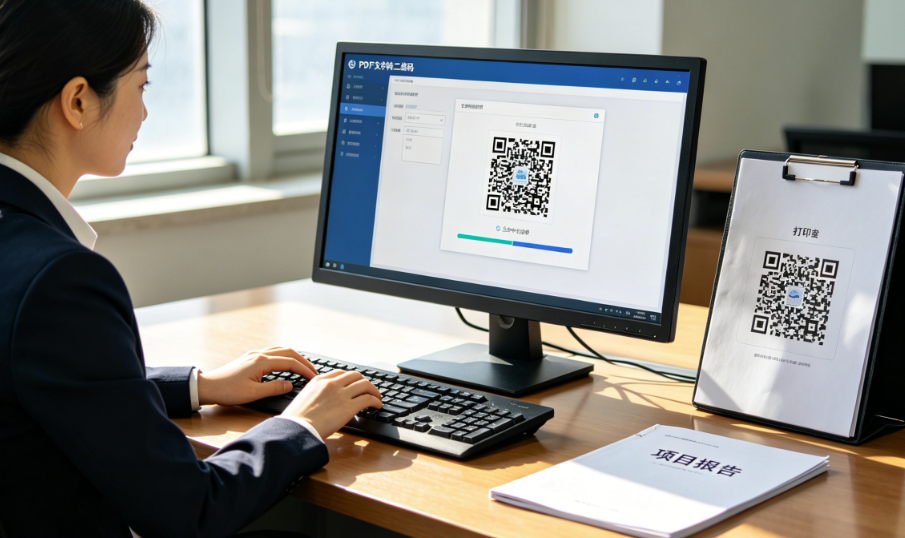
作为一名做了 5 年行政文员,日常高频处理产品说明书、合规文件、报价单、电子档案的 PDF,经常要把 PDF 生成二维码,贴在样品卡、文件夹、产品包装上,方便同事和客户扫码直接查看文件。一开始我以为就是 “上传 PDF 生成图片” 这么简单,结果踩过扫码乱码、文件打不开、印刷模糊、链接失效的坑,差点耽误项目进度。今天从文员实操角度,把 PDF 转二维码的正确流程、工具选择、避坑细节一次性讲透,新手也能直接上手。
一、先搞懂:PDF 生成二维码,到底在做什么?
很多人误以为 “把 PDF 文件直接塞进二维码”,其实不对 ——普通二维码存不下完整 PDF(1 个 PDF 几 MB,而普通 QR 码最多存几千字)。文员日常用的,本质是两种逻辑:
-
文件托管型(最常用):把 PDF 上传到在线平台 / 公司服务器,生成短链接二维码,扫码跳链接在线预览或下载 PDF;
-
信息嵌入型(仅小文件):把 PDF 里的关键文字(如文件名、编号、摘要) 嵌入二维码,扫码直接显示文字,适合档案归档标签。
我 90% 的工作场景用第一种:比如把产品规格 PDF 生成二维码贴在样品盒,客户扫码直接看完整文件;把员工手册 PDF 生成二维码贴在公告栏,新人扫码随时查看。
二、文员首选:3 种实操方法(按 “简单→专业” 排序)
方法 1:在线免费工具(新手首选,5 分钟搞定)
适合临时用、少量 PDF(≤10MB),不用装软件,浏览器直接操作,我日常应急都用这个。
-
选正规工具:优先用 “码创工坊二维码”“八木屋二维码”,免费够用、无水印、支持 PDF 托管,避免不知名小工具(容易泄露文件、有广告);
-
上传 PDF:打开工具→选择 “文件转二维码”→上传你的 PDF(注意:文件名别用中文 + 特殊符号,避免乱码,我之前踩过这个坑,中文文件名 PDF 生成后扫码打不开);
-
关键参数设置(必做!)
-
容错率:选H 级(最高),贴包装 / 文件夹时轻微磨损、污渍也能扫出来;
-
去除白边:关闭 “默认白色边框”,后续贴设计图 / 包装不会有难看白框;
-
格式导出:必须选 PNG 高清(300dpi),别存 JPG,放大印刷会模糊;
- 生成测试:下载二维码后,用微信、支付宝各扫 1 次,确认能正常打开 PDF,再保存使用。
方法 2:电脑软件(批量 / 保密文件首选)
适合公司内部保密 PDF、批量生成(如几百份档案标签),不用上传第三方平台,数据更安全,我做档案归档时必用。
-
软件选择:Windows 用 “QR Code Studio”,Mac 用 “iQR Code”,免费版足够文员日常用;
-
操作步骤:打开软件→选择 “URL / 文件”→输入 PDF 的本地服务器链接 / 公司内网地址(保密文件别传外网)→设置容错率 H 级、尺寸≥2cm×2cm→导出 PNG/EPS 矢量图;
-
核心优势:本地生成、不上传外网,避免合同、机密文件泄露;支持批量导入 PDF 链接,一次性生成几百个二维码,省时省力。
方法 3:设计软件(印刷 / 包装专用,对接设计师)
如果 PDF 二维码要印在产品包装、画册、海报上,必须用这个方法,避免大货印刷后模糊、扫不出,我对接印刷厂时必走这步。
-
软件:Adobe Illustrator(AI)、CorelDRAW(CDR);
-
流程:
-
先把 PDF 上传生成短链接(用方法 1 的正规工具);
-
打开 AI→用 “二维码插件”(如 QR Code Generator)→输入短链接→设置矢量格式、无白边、容错 H 级;
-
导出PDF/EPS 矢量文件,直接发给印刷厂,无限缩放不模糊,适配胶印、丝印、覆膜等所有工艺;
- 血泪教训:早年我直接把在线生成的 JPG 二维码发给印刷厂,大货印完全部模糊扫不出,整批包装报废,损失几千块!从此印刷专用二维码,只认矢量 PDF/EPS。
三、文员必避的 5 个高频坑(全是亲身经历)
1. 直接传 PDF 文件,不生成链接
以为能把 PDF “装进” 二维码,结果生成后扫码乱码、打不开—— 普通 QR 码容量有限,存不了完整 PDF,必须用链接托管。
2. 用中文 / 特殊符号命名 PDF
文件名带 “产品说明书_2026 版.pdf” 这类中文 + 下划线,生成二维码后部分手机扫码失败,改成英文 + 数字(如 “spec-2026.pdf”)立马解决。
3. 容错率选太低,贴后扫不出
一开始默认选 L 级(低容错),二维码贴在文件夹上,轻微磨损就扫不出来;改成H 级(最高容错),污渍、折痕都不影响识别。
4. 导出 JPG 低清图,印刷翻车
贪图方便存 JPG,放大印刷后全是锯齿、模糊不清;日常用存300dpi PNG,印刷必须矢量 PDF/EPS。
5. 用不知名小工具,文件泄露
试过一次小众工具上传合同 PDF,结果第二天收到垃圾邮件,大概率文件被泄露;只选知名正规工具,保密文件优先本地软件生成。
四、文员高效工作技巧(省时又规范)
-
统一命名规则:所有用于二维码的 PDF,命名格式为 “部门 - 文件类型 - 日期”(如 “行政 - 员工手册 - 202606”),避免中文乱码,方便归档;
-
建立模板库:把常用二维码参数(容错 H 级、无白边、300dpi PNG)保存为模板,下次直接调用,不用重复设置;
-
分类管理链接:产品类、档案类、通知类 PDF 链接分开存档,后期需要更新文件时,直接替换链接,二维码图案不变,不用重新生成;
-
双重测试:生成二维码后,用微信、支付宝各扫 1 次,强光、暗光环境各测 1 次,确认无误再批量使用。
对文员来说,PDF 生成二维码不是 “随便生成图片”,而是兼顾实用性、安全性、适配性的基础工作。核心逻辑就 3 点:普通文件用在线工具、保密文件用本地软件、印刷文件必须矢量格式,再避开命名乱码、低清导出、低容错率这几个坑,就能一次做对,不返工、不翻车。
我做了 5 年文员,从踩坑报废包装,到现在 10 分钟搞定批量二维码,最大的感悟是:办公小事藏着大细节,规范操作才能省时间、避损失。