

如何把图片融进二维码里面

这是一篇教你将图片融入二维码的深度指南,打破传统二维码单一的信息传递局限。文章涵盖WPS、PS、在线工具等多类操作方法,还分享了视觉融合、场景适配等独特设计思路,帮你打造兼具实用性与视觉吸引力的创新二维码。
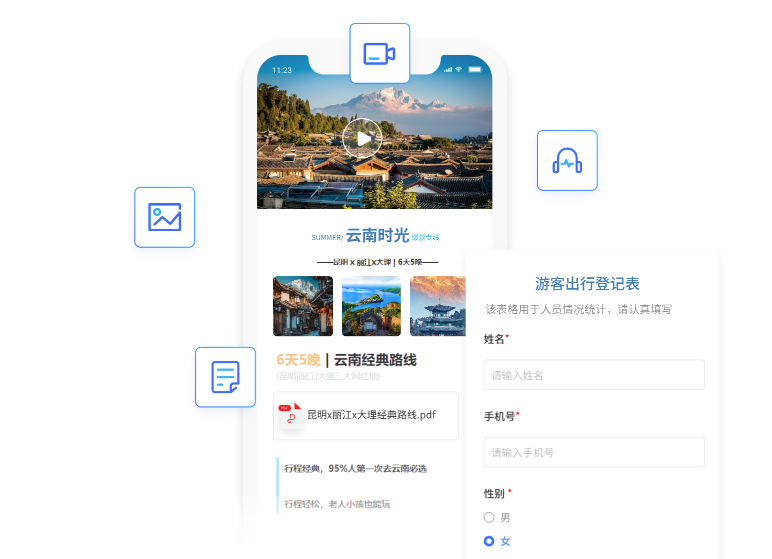
将图片融入二维码,是打破传统二维码单一信息传递局限的创新方式,能让二维码兼具信息载体与视觉传播的双重属性,下面为你详细介绍操作方法、设计思路及实用技巧。
一、图片融进二维码的操作方法
方法一:WPS Office(新手零门槛型)
插入二维码:打开WPS文档,点击菜单栏「插入」-「二维码」,在弹出的二维码设置面板中,输入需要关联的链接或文本。
嵌入图片:在二维码设置面板中找到「嵌入LOGO」选项,点击后选择需要融入的图片,可对图片的大小、位置进行微调,确保图片清晰且不遮挡二维码的关键识别区域。
保存使用:设置完成后点击「确定」,即可生成带有嵌入图片的二维码,可直接复制到文档、海报等载体中使用。
方法二:Photoshop(专业定制型)
准备素材:将需要融入的图片和生成好的二维码图片分别打开,确保二维码图片的尺寸适配最终需求。
图层叠加:将二维码图片拖入到目标图片的画布中,形成新的图层。点击菜单栏「编辑」-「变换」,对二维码图层进行缩放、旋转、移动等操作,将其调整到合适的位置,可选择将二维码放置在图片的角落、边缘,或与图片主体元素进行巧妙融合。
细节优化:若二维码与图片融合效果不佳,可调整二维码图层的透明度,让二维码与图片背景自然过渡;还可使用「滤镜」-「模糊」功能,对二维码的边缘进行轻微模糊处理,进一步提升融合度。
导出保存:完成调整后,点击菜单栏「文件」-「存储为」,选择合适的图片格式(如PNG、JPG)保存即可。
方法三:在线工具「码创工坊二维码」(功能拓展型)
进入平台:打开浏览器访问码创工坊二维码官网(www.conkits.cn),点击「基础功能」中的「文件」选项,或直接在首页搜索「图片嵌入二维码」相关功能。
上传素材:点击「上传文件」选择需要关联的文件,再点击「上传图片」选择需要融入的图片,可对图片的大小、位置、透明度等参数进行自定义设置。
生成与美化:设置完成后点击「生成活码」,生成后可对二维码进行更多个性化美化,比如调整码点颜色、形状,添加品牌标识等,让二维码更具辨识度。
保存使用:美化完成后可直接保存二维码图片,还能将二维码链接分享到微信、微博等平台,或打印出来用于线下场景。
二、独特设计思路与实用技巧
视觉融合优先:将图片融入二维码时,要以不破坏二维码的识别性为前提,选择与图片风格、色调相匹配的二维码样式,比如复古风格的图片可搭配深色、复古质感的二维码;清新风格的图片可搭配浅色、简约线条的二维码。
信息传递精准:融入的图片要与二维码关联的信息高度相关,比如二维码链接的是品牌官网,可融入品牌LOGO或标志性产品图片;二维码链接的是活动海报,可融入活动主题相关的创意图片,让用户通过图片就能大致了解扫码后能获取的信息。
场景适配优化:不同场景下,图片融入二维码的方式也应有所不同。线下印刷场景,要确保二维码的印刷清晰度,避免因图片融入导致二维码识别困难;线上传播场景,可适当增加二维码的视觉吸引力,比如添加动态效果、渐变色彩等,提升用户的扫码意愿。
版权与合规性:在选择融入的图片时,要注意图片的版权问题,避免使用未经授权的受保护图片,以免引发版权纠纷;同时,二维码关联的信息也要符合相关法律法规和平台规则,确保传播内容的合法合规。
通过以上方法和技巧,你可以轻松将图片融入二维码,打造出兼具实用性与视觉吸引力的创新二维码,为信息传播和品牌推广增添新的亮点。