

怎么样将word教案生成二维码

把Word教案生成二维码,方便老师分享给学生,还能方便后续修改内容。本文整理了适配不同场景的三种实用方法:覆盖在线工具一键生成、微信小程序移动端操作、Word原生功能插入,讲解清晰步骤简单,零基础老师也能快速上手,轻松搞定教案二维码制作。
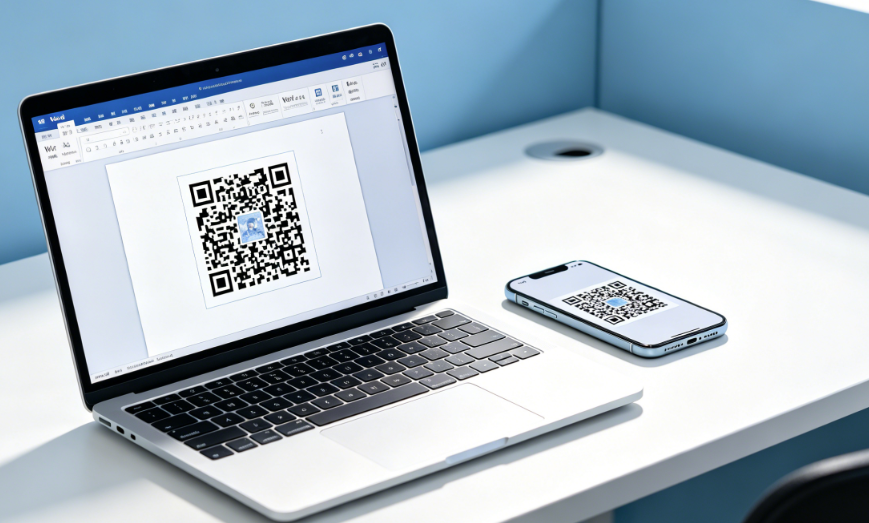
将Word教案生成二维码,操作非常简单,最常用的是在线工具一键生成法,还可以用Word原生功能、微信小程序实现,整理了不同场景的操作方法:
1. 在线工具生成(推荐,适合大多数老师,功能全面)
以主流的互联二维码生成器为例,操作仅需3步:
打开官网首页,点击导航栏的【文件】选项,进入文件二维码生成界面;
根据需求选择生成单码(单个教案对应一个二维码)或批量建码(多个教案分别生成),点击【上传文件】,选中你的Word教案后点击【生成活码】;
生成后直接下载二维码图片,就能分享给学生/家长,扫码即可查看或下载教案,生成的二维码长期有效,还支持后续修改教案内容,二维码图案不变。
2. 微信小程序生成(手机端操作更方便)
无需下载APP,微信直接操作:
搜索“二维码神器”小程序并打开,选择【文档二维码】功能;
上传手机里保存的Word教案,点击【生成二维码】,等待3-5秒即可完成,直接保存图片分享即可。
3. Word原生功能生成(直接在文档内生成)
如果需要直接在Word文档里插入对应二维码,可以用Word自带控件实现:
右键点击Word功能区空白处,选择「自定义功能区」,勾选「开发工具」后确认;
点击「开发工具」→「旧式窗体」→「其他控件」,找到「BarCode16.0」并确定;
右键生成的控件选择「属性」,自定义样式选择「11QR Code」,最后在value框输入教案对应的链接/内容,即可生成二维码。