

怎么将pdf说明书生成可扫码查看的二维码

想把PDF说明书变成扫码可看的二维码?这份教程教你两步搞定!先通过草料二维码(电脑/微信小程序)上传PDF生成永久在线链接,再将链接转成二维码,微信扫码即开、无需下载登录。还附800×400带文字成品图制作方法,免费商用、操作简单,轻松解决PDF说明书分发难题
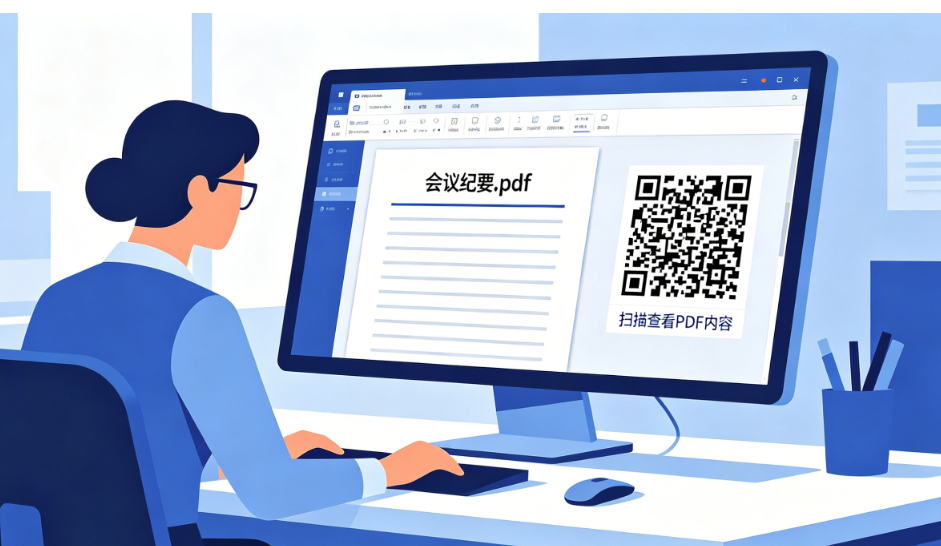
本文主要内容
把 PDF 说明书变成 “微信一扫就能看” 的二维码,核心是:先把 PDF 上传生成在线链接 → 再把链接转成二维码(微信 / 相机扫码直接打开 PDF)。下面给你最简单、免费、能商用的全套方法。
一、最推荐:码创工坊二维码(免费、稳定、微信友好)
1. 上传 PDF 拿到在线链接
- 浏览器打开:码创工坊二维码(www.conkits.cn)
- 顶部选 “文件” → 上传你的说明书 PDF(≤10MB 免费够用)
- 上传后自动生成永久在线链接(别人可直接打开查看)
2. 链接转二维码
- 回到草料首页 → 选 “网址”
- 粘贴刚才的 PDF 在线链接
- 生成二维码 → 下载 PNG(可直接用、可打印)
3. 扫码效果
微信 / 手机相机一扫 → 直接打开 PDF 在线预览,不用下载、不用登录。
二、手机端(不用电脑)
微信下拉搜索:二维码生成器 小程序
- 进入 → 选 “文件”
- 从手机相册 / 文件里上传 PDF
- 自动生成链接 + 二维码 → 保存图片即可
三、800×400 成品图(带二维码 + 文字)
你要的尺寸可以这样做:
- 用上面方法生成正方形 PDF 二维码
- 打开美图设计室 / Canva/PS → 新建 800×400 像素
- 放二维码(比如 240×240)+ 文字:
微信扫码查看说明书PDF在线阅读 · 高清放大- 导出 PNG,完成。
四、避坑提醒
- 不要直接把 PDF 内容 “转文本进二维码”:内容一多扫码会乱、打不开。
- 一定要用 “PDF→在线链接→二维码” 方式,稳定、不限长度。
- 免费版足够个人 / 小产品用;商业量大再考虑付费。