

直接扫描二维码得到pdf文件怎么弄

将纸质文章生成可扫码下载PDF的二维码超便捷!手机即可操作:用微信或扫描全能王扫描文章并导出PDF,再通过草料二维码、二维彩虹等工具上传PDF生成二维码。他人扫码便能预览并下载,支持20MB内文件,还可生成动态码随时更新内容,无技术门槛,高效实现文件便捷分享。
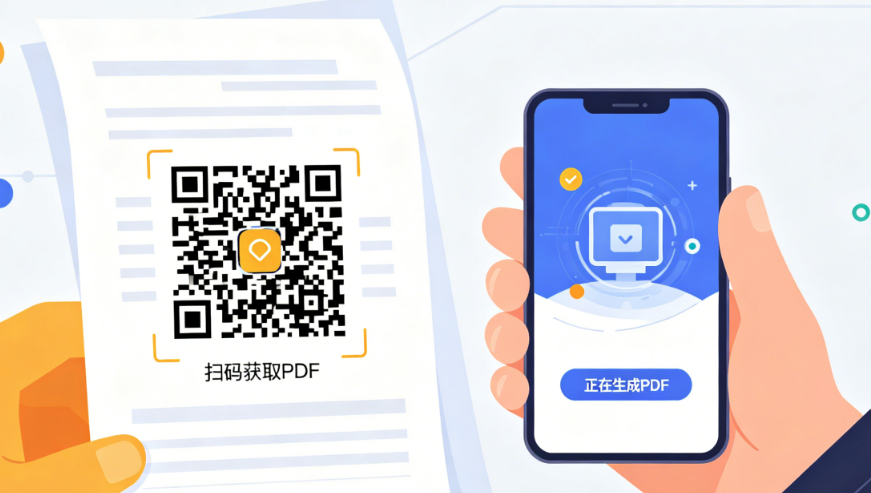
本文主要内容
你现在要做的是:把纸质文章 → 扫成 PDF → 生成一个二维码 → 别人一扫就能拿到 PDF。下面分「你这边怎么做」和「别人扫码怎么拿」两步,手机就能搞定,不用电脑。
一、先把文章扫成 PDF(你自己操作)
方法 A:微信自带(最简单)
- 微信 → 右上角「+」→ 扫一扫 → 点右下角「...」→ 选「扫描文件」
- 对准文章拍照,自动裁边、增强文字
- 拍完点「完成」→ 右上角「导出」→ 选「PDF」保存到手机
方法 B:扫描全能王(更清晰、推荐)
- 安装「扫描全能王」
- 打开 → 相机图标 → 拍文章 → 自动去底色、变清晰
- 点右上角「分享」→ 选「PDF」→ 保存到手机
二、把 PDF 做成「扫码直接获取」的二维码
方法 1:用「码创工坊二维码」(免费、最常用)
- 微信搜索「马闯工坊二维码」小程序
- 进入 → 选「文件」→ 上传你刚扫好的 PDF
- 生成二维码 → 保存图片到手机
方法 2:用「八木屋二维码」(稳定,适合长期用)
- 微信搜索「八木屋二维码」
- 选「PDF 二维码」→ 上传文件 → 生成 → 保存二维码图片
方法 3:QQ 浏览器(手机自带就能做)
- QQ 浏览器 → 搜索栏右边「相机」→ 右上角「...」→ 「生成二维码」
- 选「文件」→ 上传 PDF → 生成并保存
三、别人怎么扫码拿到 PDF
- 对方用微信 / QQ / 相机 扫你生成的二维码
- 手机自动打开 PDF 预览页
- 点右上角「...」→ 下载 PDF 到手机 / 转发
四、常见问题
- 扫完只看到文字,不是 PDF:导出时一定要选「PDF」,不要选「图片」
- 二维码扫不开:PDF 不要大于 20MB;用微信 / QQ 正规扫码,别用不明工具
- 想更新文章:用「动态二维码」(码创工坊/ 八木屋二维码都有),换 PDF 不用换码