

怎么在文件每一页上加二维码呢

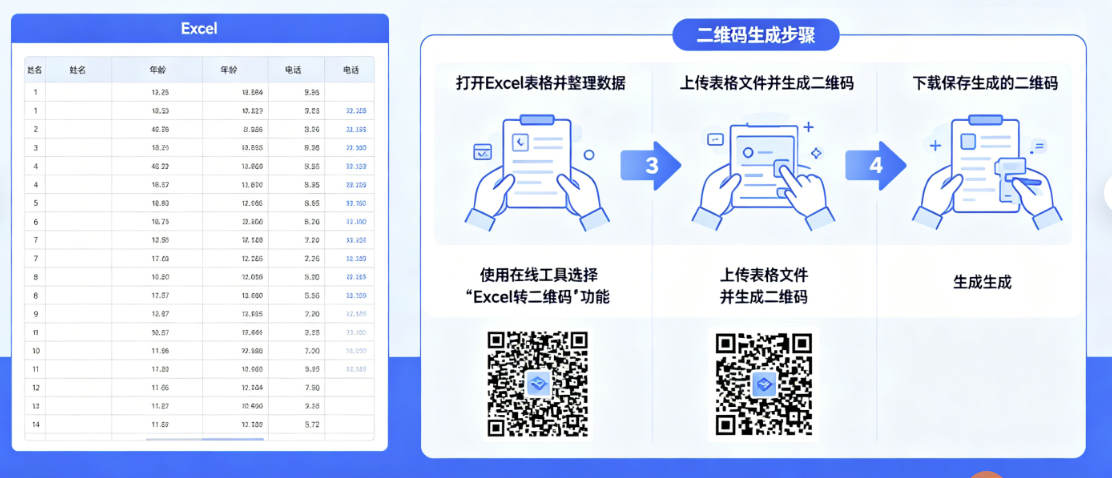
这份教程详解Word/PDF/Excel文件每页添加二维码的方法!先准备高清透明二维码(统一或专属均可),Word用页眉页脚/邮件合并,PDF靠在线工具/Adobe Acrobat/草料导出,Excel通过页面布局插入。支持批量处理与自动化操作,兼顾免费手动版和企业高效版,避开遮挡、模糊等坑,适配报告、手册、报表等多场景,操作简单易落地。
这份教程详解Word/PDF/Excel文件每页添加二维码的方法!先准备高清透明二维码(统一或专属均可),Word用页眉页脚/邮件合并,PDF靠在线工具/Adobe Acrobat/草料导出,Excel通过页面布局插入。支持批量处理与自动化操作,兼顾免费手动版和企业高效版,避开遮挡、模糊等坑,适配报告、手册、报表等多场景,操作简单易落地。
一、核心前提:准备二维码文件
- 生成统一二维码(所有页面用同一个码):
- 用草料二维码、二维彩虹等工具,生成高清 PNG/SVG 格式二维码(建议 300dpi,边长≥2cm),确保扫码清晰;
- 若需 “每页专属二维码”(如每页对应不同视频 / 链接),使用草料 “批量生码” 功能,上传链接列表生成一批二维码,按页码命名(如 qrcode_1.png、qrcode_2.png)。
- 二维码优化:
- 背景设为透明(PNG 格式),避免遮挡文件内容;
- 容错率选≥15%,即使边缘被裁剪也不影响扫码。
二、分格式教程:文件每页添加二维码
(一)Word 文件(最常用,适合编辑类文件)
方法 1:插入页眉 / 页脚(批量统一二维码,推荐)
- 打开 Word 文档→点击「插入」→「页眉 / 页脚」,进入编辑模式;
- 点击「插入图片」,选择准备好的二维码,调整大小(建议宽高 1.5-2cm);
- 拖动二维码到合适位置(页眉右侧 / 页脚左侧,避开文字区域);
- 关闭页眉 / 页脚编辑,二维码自动应用到所有页面,且不影响正文排版。
方法 2:邮件合并(每页专属二维码,适合批量定制)
- 准备 Excel 表格:列 1 为 “页码”,列 2 为 “二维码路径”(如 C:\qrcode_1.png),对应每页专属二维码;
- 打开 Word 文档→点击「邮件」→「选择收件人」→「使用现有列表」,导入 Excel 表格;
- 点击「插入」→「文档部件」→「域」,选择「IncludePicture」,在 “文件名或 URL” 中输入{MERGEFIELD 二维码路径},点击确定;
- 点击「完成并合并」→「编辑单个文档」,生成每页带专属二维码的新 Word 文件。
(二)PDF 文件(适合最终定稿文件,无编辑权限也可操作)
方法 1:在线工具(免费,适合少量文件)
- 推荐工具:iLovePDF、SmallPDF、PDF24 Tools
- 打开 iLovePDF 官网→选择「添加水印」功能;
- 上传 PDF 文件→点击「水印类型」→「图片」,上传二维码图片;
- 设置参数:
- 位置:选择 “页眉 / 页脚 / 角落”(如右下角,不遮挡内容);
- 大小:缩放至 10%-15%(根据页面大小调整);
- 页面范围:选择「所有页面」;
- 点击「添加水印」→下载处理后的 PDF,所有页面自动添加二维码。
方法 2:Adobe Acrobat(专业版,适合批量 / 高精度需求)
- 打开 PDF→点击「工具」→「编辑 PDF」→「水印」→「添加」;
- 勾选「图片水印」,上传二维码,调整大小、透明度(建议 80%,避免遮挡文字);
- 在「页面范围选项」中选择「全部」,点击「确定」,批量应用到所有页面;
- 若需每页专属二维码:点击「高级」→「批量处理」,导入二维码文件夹,按页码匹配插入。
方法 3:草料二维码 + PDF 导出(文件转码后自带二维码,适合政策 / 手册类)
- 用草料二维码创建 “文档展示” 活码,上传 Word/PDF 原文件,生成专属链接;
- 在草料后台设置 “页面水印”,勾选「二维码水印」,选择显示位置和大小;
- 点击「导出 PDF」,系统自动生成 “每页带二维码” 的新 PDF,且扫码可查看原文件 / 视频(支持后台更新内容)。
(三)Excel 文件(适合报表、数据表格)
- 点击「视图」→「页面布局」,调整页边距(预留二维码位置);
- 点击「插入」→「图片」,选择二维码,调整大小后拖动到页脚区域;
- 选中二维码→右键「设置对象格式」→「属性」→勾选「随单元格改变位置和大小」;
- 点击「页面设置」→「打印标题」,确保二维码所在的页眉 / 页脚区域被设置为 “每页打印”。
三、批量高效方案(适合多文件 / 大量页面)
1. 草料批量生码 + 标签排版(适合企业级文件 / 物料)
- 用草料 “批量生码” 功能,上传文件列表(如 100 个产品手册),生成 100 个专属二维码;
- 选择「标签排版」功能,选择文件对应的模板(如 A4 纸 PDF 模板);
- 系统自动将二维码嵌入模板的每页指定位置,支持调整大小、添加文字说明(如 “扫码查看配套视频”);
- 批量导出带二维码的文件包,直接打印或分发,适合生产制造、教育培训等场景。
2. Python 脚本自动化(适合技术人员,大量文件批量处理)
# 需安装库:PyPDF2、Pillow、reportlabfrom PyPDF2 import PdfReader, PdfWriterfrom reportlab.pdfgen import canvasfrom reportlab.lib.pagesizes import A4# 1. 准备二维码图片(qrcode.png)和待处理PDF(input.pdf)qrcode_path = "qrcode.png"input_pdf = "input.pdf"output_pdf = "output_with_qrcode.pdf"# 2. 读取PDF页数reader = PdfReader(input_pdf)page_count = len(reader.pages)# 3. 批量为每页添加二维码writer = PdfWriter()for page_num in range(page_count): page = reader.pages[page_num] # 创建临时PDF页(用于叠加二维码) temp_canvas = canvas.Canvas("temp.pdf", pagesize=A4) temp_canvas.drawImage(qrcode_path, 450, 20, width=50, height=50) # 位置(x=450,y=20),大小50x50 temp_canvas.save() # 合并原页面和二维码页面 temp_reader = PdfReader("temp.pdf") page.merge_page(temp_reader.pages[0]) writer.add_page(page)# 4. 保存最终PDFwith open(output_pdf, "wb") as f: writer.write(f)print(f"已为{page_count}页PDF添加二维码,保存为{output_pdf}")四、避坑提醒
- 二维码位置:
- 避开文件关键内容(如表格数据、公式、核心文字),优先放在页眉 / 页脚、页面角落;
- 打印类文件预留足够边距,避免二维码被裁剪(建议边距≥1cm)。
- 清晰度保障:
- 必须使用高清二维码(SVG 格式适合放大,PNG 格式适合常规打印);
- PDF 添加时选择 “图片水印” 而非 “文字水印”,避免二维码模糊。
- 批量处理注意:
- 多页专属二维码需按 “页码命名”,确保匹配正确;
- 大文件(≥100 页)优先用 Adobe Acrobat 或 Python 脚本,在线工具可能卡顿。
- 合规与安全:
- 涉密文件避免用第三方在线工具,优先本地软件(如 Word、Acrobat);
- 企业文件可使用草料二维码的 “区块链存证” 功能,确保二维码内容不被篡改。
五、场景化工具推荐
文件类型 | 应用场景 | 推荐工具 | 优势亮点 |
Word | 报告、手册、合同 | 页眉 / 页脚插入 + 邮件合并 | 免费、操作简单、可编辑修改 |
PDF | 最终版文件、政策文档 | 码创工坊二维码 + PDF 导出、iLovePDF | 支持活码更新、批量处理、无水印 |
Excel | 报表、数据表格 | 页面布局 + 插入图片 | 适配表格排版、不影响数据展示 |
批量多文件 | 产品说明书、培训资料 | 码创工坊批量生码、Python 脚本 | 高效批量生成、支持专属二维码定制 |