

怎么把图片转换成可下载的二维码

本文详解图片转可下载二维码的实用方法,拆解了图片二维码解决分享痛点的核心逻辑,梳理出电脑端、手机端两种场景的完整操作步骤,解答新手常见疑问,整理了多场景应用方案与注意事项,帮助普通人快速掌握转换技巧,轻松实现扫码下载原图的高效分享。
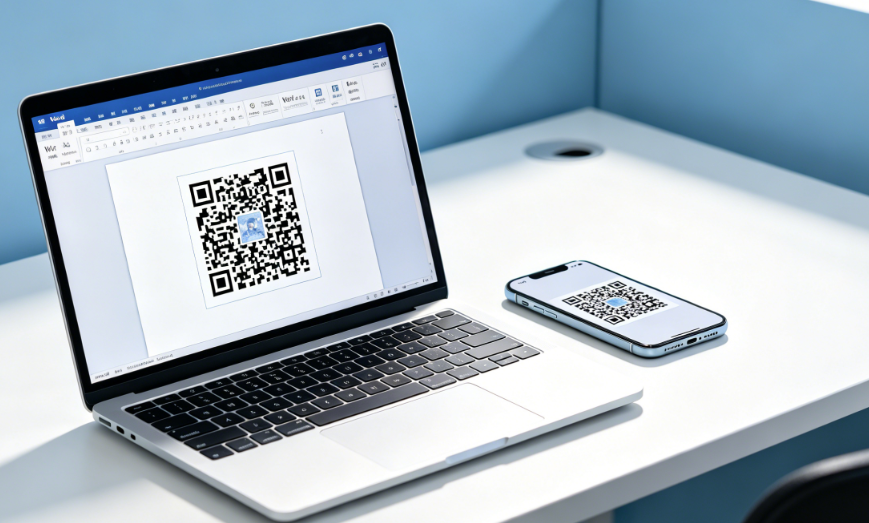
在移动互联网时代,二维码已经完全融入我们的日常:扫码支付、扫码加好友、扫码看菜单……但很多人不知道,除了文字和链接,图片也可以轻松转换成二维码,而且生成后对方扫码就能直接下载原图——不管是分享摄影作品、工程图纸还是活动照片,都比传统打包发送方便太多。今天我们就从原理到实操,一步步拆解如何把图片转换成可下载的二维码,新手也能一次成功。
为什么要把图片做成可下载二维码?解决三大分享痛点
很多人会问:直接发图片不行吗?为什么要转成二维码?其实对比传统分享方式,图片二维码解决了三个核心痛点:
分享更高效,不会被压缩画质:微信发送多张图片不仅操作繁琐,还会自动压缩画质,原图画质损失严重;把图片转成二维码,扫码就能下载原图,完美保留高清画质,只需要分享一张二维码图片,不用一张张发送,省时省力。
全设备兼容,不用考虑格式问题:不管是苹果还是安卓手机,几乎所有智能手机都自带扫码功能,不需要额外下载APP,生成的二维码可以直接打印在海报、名片、宣传册上,也可以线上传播,兼容性拉满。
灵活可修改,不用重新印刷:现在主流工具生成的都是活码,后续如果需要替换图片,直接在后台修改内容就行,二维码图案不会变化——已经打印出去的二维码也不用重新制作,用户扫码看到的就是新图片,特别适合宣传物料、常设展示场景。
图片转可下载二维码的核心原理
很多人觉得“把图片放进二维码里”很难理解,其实原理非常简单:我们生成的不是把图片本身塞进二维码的静态码,而是指向云端存储图片的活码:二维码本身只存储了图片对应的云端链接,用户扫码后,工具会从云端调取图片,同时提供下载按钮,就能直接保存原图到本地。这种方式不仅支持大尺寸高清图,还能实现修改内容不换码、统计扫码数据等进阶功能,也是目前最主流的转换方式。
超详细分步操作:电脑手机都能做,5分钟搞定
目前市面上大部分靠谱工具都不需要下载软件,在线就能操作,我们分别整理了电脑端和手机端的详细步骤,不管你在什么场景都能直接用。
电脑端操作:功能更全,适合批量处理多图
我们以国内常用的「互联二维码生成器」为例,全程免费无水印,步骤非常清晰:
第一步:打开工具网站打开浏览器,直接搜索“码创工坊二维码生成器”,或者直接输入官网地址www.conkits.cn就能进入,不需要注册登录,就能直接使用基础功能,想保存管理二维码再注册就行,完全不强制。
第二步:选择图片二维码功能进入首页后,在顶部导航栏找到「图片」选项,点击就能进入图片二维码专门的生成页面,在这里可以上传你需要转换的图片。
第三步:上传需要转换的图片点击页面中间的上传区域,就可以从电脑本地选择图片,支持批量上传多张图片,一次性把所有要分享的图都传进去就行;支持JPG、PNG、GIF、BMP等几乎所有主流图片格式,动图也能正常转换。 上传完成后,你可以调整图片的排列顺序,还可以设置展示样式:比如多张图可以选择轮播模式或者平铺模式,轮播可以设置自动播放的间隔时间,满足不同展示需求。 最重要的一步:确认工具开启了“允许下载原图”选项——这个选项一般默认开启,如果你不想让用户下载,可以关闭,需要可下载功能就保持打开就行。
第四步:生成并下载二维码所有设置检查无误后,点击页面下方的「生成活码」按钮,系统只需要几秒钟就能生成二维码,生成完成后,点击「下载二维码」,就能把二维码图片保存到你的电脑本地,可以直接用于线上分享或者印刷。
如果你需要美化二维码,生成后还可以自定义修改:调整二维码的颜色、更换码点样式、在二维码中间添加品牌logo或者头像,让二维码更美观,辨识度更高,还能提升扫码率。
手机端操作:随时随地方便快速,出门在外也能做
如果你正在外面,没有带电脑,用手机微信小程序就能搞定,同样以互联二维码的小程序为例:
打开微信,在顶部搜索「码创工坊二维码小程序」,点击进入就能使用,不用下载额外APP。
在小程序首页找到「图片二维码」功能,点击进入图片上传页面。
从你手机相册里选择需要转换的图片,可以同时选多张,支持直接选择微信聊天里的图片,不用提前保存到相册,省去一步操作。
上传完成后调整好顺序,确认开启下载权限,点击「生成二维码」,几秒钟就生成完成了,生成后可以直接保存二维码到手机相册,也能一键分享给微信好友。
手机端其他工具比如「八木屋二维码」小程序操作逻辑也基本一致,都支持直接生成可下载的图片二维码,你可以选择自己习惯的工具使用。
常见问题解答,帮你避开坑
很多新手第一次操作会遇到这些问题,我们整理了统一的解答:
Q1:一个二维码能放多少张图片?会影响扫码速度吗?
A:大部分工具网页端没有上传数量限制,不过如果图片超过50张,或者单张图片大小超过10MB,加载速度会变慢,建议单二维码放50张图以内,如果是大批量图片可以分成多个二维码生成。
Q2:生成后想换图片,需要重新做二维码吗?
A:不需要,只要你生成的是活码,直接在工具的管理后台找到对应的二维码,点击编辑替换图片就行,原来的二维码图案不会变,已经发出去或者打印的二维码依然能用,用户扫码就能看到新图片,非常灵活。
Q3:生成的二维码是永久有效的吗?
A:正规工具生成的活码默认都是永久有效的,只要你不主动删除后台的图片,二维码就一直可以扫码下载,部分工具还支持自定义设置有效期,你可以根据需求调整,到期后也可以重新延长,不需要重新生成。
Q4:怎么保证我的图片不被泄露?
A:正规工具都会对用户上传的内容做隐私保护,不会随意公开你的图片;如果是敏感图片,你可以设置提取密码,用户扫码后需要输入密码才能查看下载,安全性更有保障。
图片二维码的高频使用场景,看完就能用
其实图片二维码不止用来分享照片,在很多工作场景都能大幅提升效率:
商业推广:在宣传海报、产品包装上印图片二维码,顾客扫码就能查看产品高清细节图、安装示意图,比印在海报上更清晰,还能节省印刷空间;
个人分享:摄影爱好者把自己的作品生成二维码印在名片上,或者旅行照片做成二维码贴在手账里,别人扫码就能下载保存高清图,非常有质感;
教育培训:老师把课件截图、思维导图、真题解析图片生成二维码,学生扫码就能下载复习,资料随时都能看,不用反复传文件;
景区导览:景区景点介绍牌上设置图片二维码,游客扫码就能看景点全景图、历史照片,比文字介绍更直观,提升游览体验。
最后提醒:使用的注意事项
上传前尽量确认图片清晰度,避免扫码下载后图片模糊,影响使用体验;
生成二维码后,一定要自己先用不同手机扫码测试一遍,确认能正常打开、能正常下载再使用,避免出错;
根据使用场景选择合适的二维码尺寸:印在名片上不用太大,但要保证能正常扫码,印在海报上可以适当放大,更美观也更容易识别;
不要用二维码传播侵权或者违法的图片内容,遵守法律法规,尊重他人版权和隐私。
把图片转换成可下载的二维码,是一个简单却非常实用的小技巧,不管是日常分享还是工作使用,都能让信息传递更高效,也更专业。看完这篇教程,你不妨现在就找几张图片动手试试,5分钟就能做出属于自己的图片二维码。