

销售管理excel表格生成二维码怎么操作

本文清晰讲解了将销售管理Excel表格生成二维码的操作方法,说明了表格二维码动态活码的核心原理,分别梳理了电脑端、手机端的分步操作流程,介绍了动态活码可更新表格、无需重新生成二维码的优势,同时提及数据安全设置要点,帮助销售人员快速完成转换,实现高效分享管理。
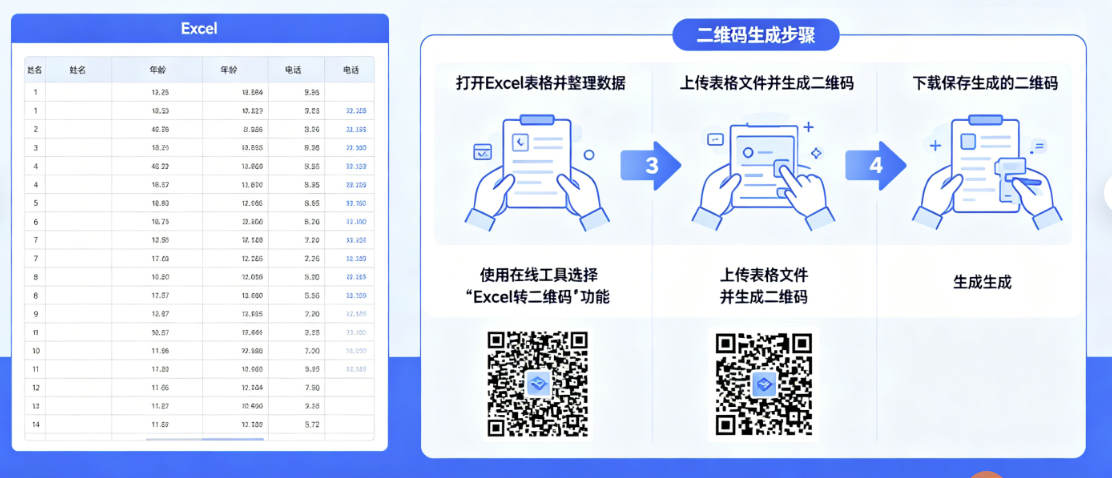
可以通过免费在线工具,三步把Excel销售管理表生成可扫码下载查看的二维码,操作全程无需复杂技术,具体方法如下:
核心原理
和其他文件二维码一致,生成的是动态活码:Excel表格会被上传到云端存储,二维码只保存云端访问链接,扫码后就能直接下载或在线预览表格,后续更新表格也不用重新换二维码。
详细操作步骤(以码创工坊二维码为例,免费无水印)
打开浏览器进入码创工坊二维码官网,点击首页头部功能栏的「文件」选项,进入文件二维码生成页
点击上传按钮,从本地选择你的销售管理Excel表格(支持.xls/.xlsx格式,免费版可满足普通大小表格需求)
上传完成后填写表格标题,按需设置查看权限,点击「生成活码」就能直接下载无水印二维码,完成操作。
手机端操作(微信小程序即可完成)
微信搜索「码创工坊二维码」小程序,打开后选择「生码」-「文件」功能
从手机文件管理选择你的销售管理Excel表格上传,确认信息后点击生成
生成后直接保存二维码图片到相册,就能分享使用。
进阶优势与注意事项
生成活码后,后续如果修改了销售数据,只需在工具后台替换上传新表格,原二维码依然可用,不需要重新印刷分享;如果需要限制访问权限,还可以设置提取密码,保障销售数据安全。